更新日期:2026-06-12 · 入口与排查一站式整理

Z-Library官网入口与最新地址导航

这里整理 Z-Library 最新可尝试入口、打不开怎么办、DNS 修改、客户端下载、网址找回、假站识别和电子书替代平台。页面目标是帮你按问题快速跳转,而不是在一堆链接里反复试错。

安全提示:本站仅整理公开链接和访问排查方法,不托管、不存储电子书文件。请遵守所在地法律法规,优先使用公版、授权和合法开放资源。

Z-Library 网站介绍

先用几分钟了解它是什么、适合谁、为什么域名经常变化,再决定如何访问会更稳。

Z-Library 是一个大型数字图书馆与电子书检索平台,长期被许多学生、研究者和自学者用来查找外文书、教材、论文资料和不同格式的电子书。它的内容覆盖文学、小说、理工学科、人文社科、医学、艺术和学术文章等多个方向。

从公开资料看,Z-Library 早期与 BookFinder、Library Genesis 等图书检索生态有关,后来逐渐形成独立的访问入口、镜像域名和客户端分发方式。由于域名和访问线路会频繁变化,用户常见需求不只是“打开官网”,还包括找回最新地址、识别假站、处理 DNS 解析异常和下载客户端。

本页把这些问题放在同一个页面里:你可以先查看当前入口状态,再根据自己的问题跳到 DNS 教程、客户端下载、网址找回、假站识别或替代资源,不需要在多个页面之间来回寻找。

提示:请优先使用公版、授权和开放获取资源。涉及版权的内容应遵守所在地法律法规。
Z-Library 功能特点

围绕“找书、筛选、下载、阅读设备适配”这条路径,Z-Library 的核心价值主要体现在下面几类功能。

海量资源与精准检索

支持通过书名、作者、ISBN、关键词等方式查找资料。只记得片段、主题或外文名称时,也可以尝试多关键词组合搜索。

多种电子书格式

常见格式包括 PDF、EPUB、MOBI、TXT、DJVU、FB2、RTF、HTML 等,适配电脑、手机、平板、Kindle 和本地阅读器。

账号额度与客户端体验

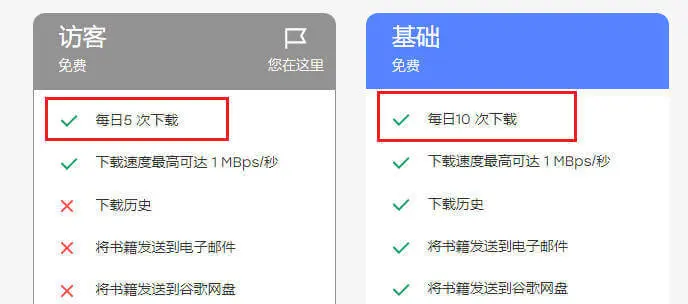
不同登录状态和访问方式可能对应不同下载额度。客户端通常更适合长期使用,也能减少域名频繁变化带来的困扰。

评分反馈与安全甄别

部分资源会显示质量、格式或用户反馈。下载前建议核对文件格式和页面来源,避免误入仿冒站或下载未知安装包。

Z-Library最新可尝试入口

域名会随时间和网络环境变化。下方链接按“优先尝试、备用入口、可能需特殊网络环境”整理,访问前请自行核对页面真实性。

2026-06-12 整理
入口地址 类型 使用建议
https://z-lib.by/ 优先尝试 常见入口之一,适合先测试当前网络是否可访问。
https://zh.zlib.li/ 中文入口 中文界面入口,若跳转失败请返回本页尝试其他地址。
https://zh.z-lib.gd/ 备用入口 适合作为主入口无法访问时的备用测试地址。
https://zh.z-library.sk/ 备用入口 若国内网络阻断,可先按 DNS 教程排查。
https://zh.intcn.online/ 可能波动 网络环境差异较大,建议配合找回地址和官方渠道核对。
https://zh.z-lib.rest/ 可能波动 如无法打开,优先清理 DNS 缓存或换浏览器测试。

说明:本站不对外部站点可用性、资源内容或账号安全作保证。任何要求输入敏感信息、下载未知安装包或异常付费的页面都应谨慎处理。

Z-Library打不开怎么办

打不开通常不是单一原因。建议按下面顺序排查,避免一开始就频繁更换未知镜像。

1. 切换网络环境

先在 WiFi、移动数据、手机热点之间切换测试。若只有某个运营商打不开,通常与本地解析或线路有关。

2. 换浏览器并清缓存

建议使用 Chrome、Edge、Firefox 或 Safari。清理历史记录、站点数据后重新打开,避免旧跳转缓存影响。

3. 修改公共 DNS

如果提示无法解析、连接超时、白屏或被错误拦截,优先查看下方 DNS 教程。

4. 找回最新地址

当前域名失效时,通过官方社交渠道、发布页或可信导航找回最新入口。

Z-Library DNS修改教程

DNS 修改常用于解决域名解析错误、运营商缓存污染或网页无法连接。改完后建议重启浏览器并刷新 DNS 缓存。

推荐公共 DNS

Cloudflare:1.1.1.1 / 1.0.0.1

阿里 DNS:223.5.5.5 / 223.6.6.6

腾讯 DNS:119.29.29.29 / 1.12.12.12

刷新 DNS 缓存

Windows:打开命令提示符,执行 ipconfig /flushdns

macOS:更改 DNS 后断开并重连 WiFi,必要时重启浏览器。

Windows 设置路径 设置 → 网络和 Internet → 高级网络设置 → 更多网络适配器选项 → IPv4 属性 → 填入首选和备用 DNS。
iPhone 设置路径 设置 → 无线局域网 → 当前 WiFi 右侧信息按钮 → 配置 DNS → 手动 → 添加服务器。
Android 设置路径 设置 → WLAN → 当前网络详情 → IP 设置改为静态 → 填写 DNS 1 和 DNS 2。

如何找回 Z-Library 最新地址

当收藏的网址失效时,先找官方渠道,再看可信导航,最后再尝试搜索结果,避免误入钓鱼站。

官方 Telegram

关注官方频道,查看最新通知和域名变更信息。

打开频道

官方 X 账号

核对公开公告,避免只依赖搜索结果顶部广告。

查看账号

Reddit 社区

查看用户反馈、失效域名提醒和安全访问讨论。

进入社区

Z-Library客户端下载

客户端通常比网页版更稳定,但请优先从官方页面或可信仓库获取,避免下载来源不明的安装包。

官方客户端合集

支持 Windows、macOS、Android。下载后请核对来源和文件后缀,不要运行未知来源安装包。

查看网盘链接

O-lib 开源客户端

第三方开源电子书下载工具,使用前请阅读项目说明并确认当前可用域名。

打开 GitHub

O-lib 客户端合集

包含 Windows、macOS、Android 等版本的第三方客户端备份。

查看网盘链接

Zlibrary如何注册并下载电子书

根据 README 中的流程整理成更适合网页阅读的步骤。先确认入口安全,再注册、登录、搜索、选择格式并保存到你的阅读设备。

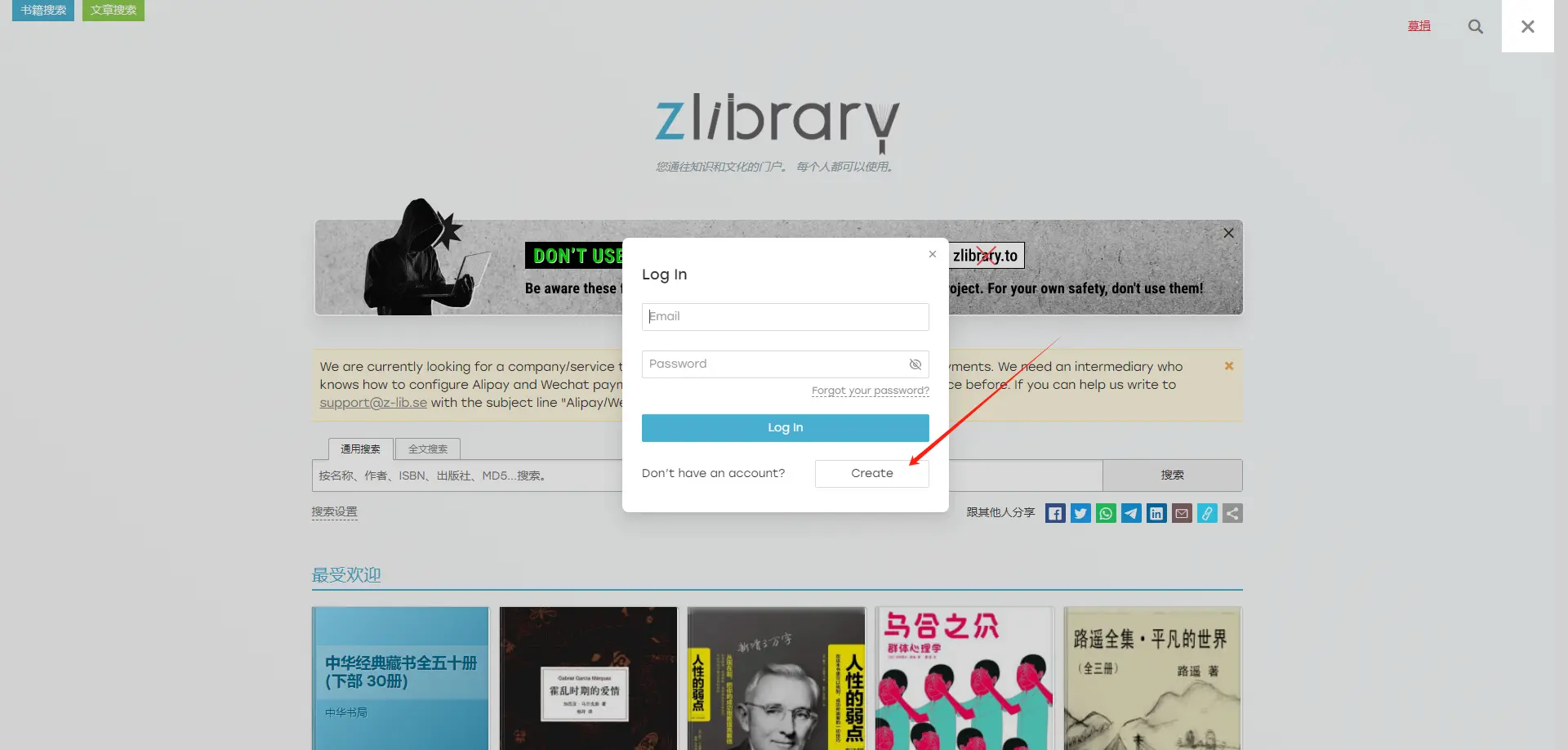
选择注册入口

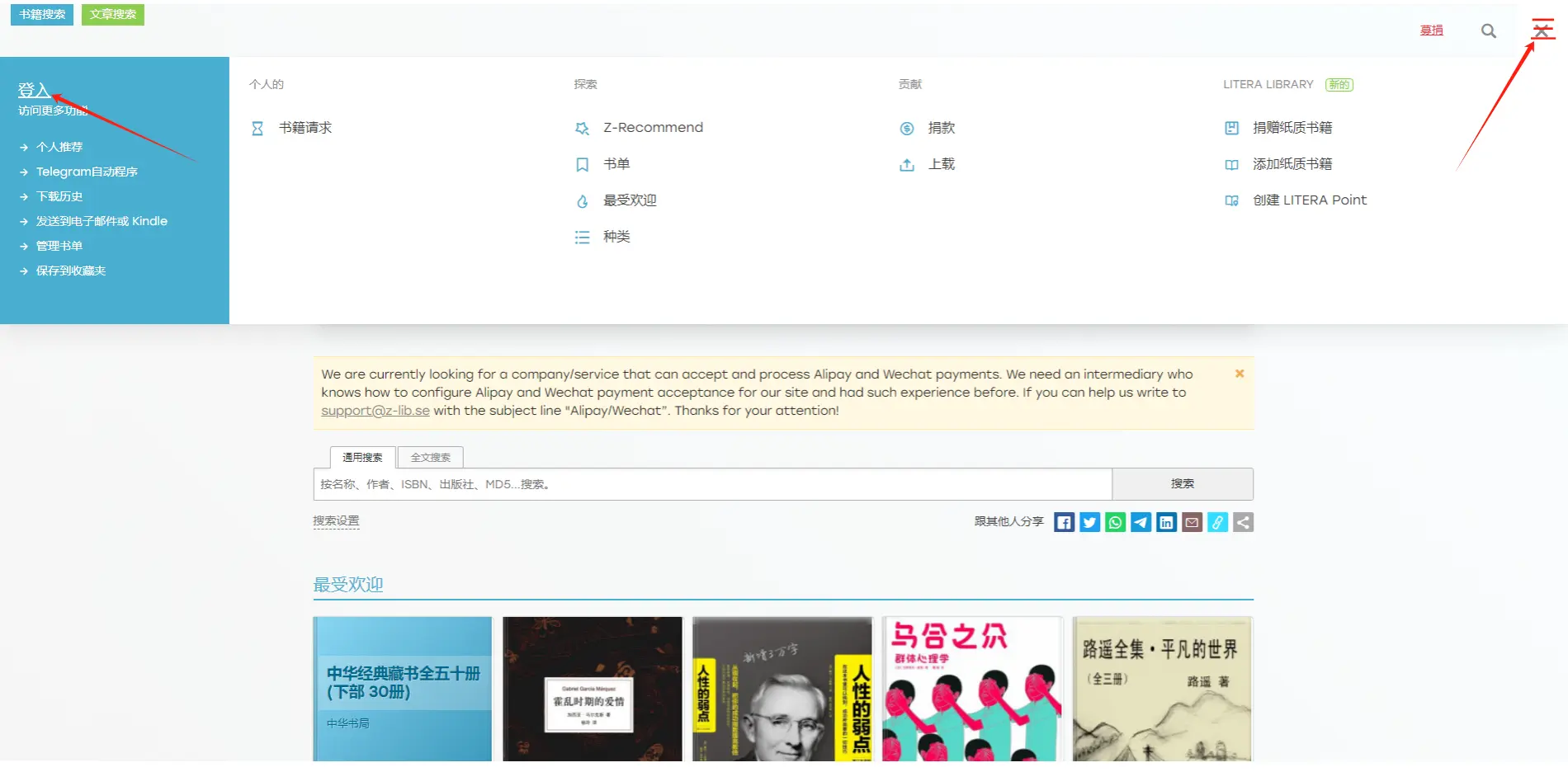
有两种常见方式:从首页右上角菜单点击“登入”进入注册,或先搜索一本书,在书籍详情页点击“登录”再创建账号。后者通常更贴近下载流程。

创建账号并验证邮箱

点击 Create 后填写邮箱、密码和账号名称。QQ 邮箱、163 邮箱等常见邮箱通常可以使用;收到验证码后填写确认,即可完成注册。

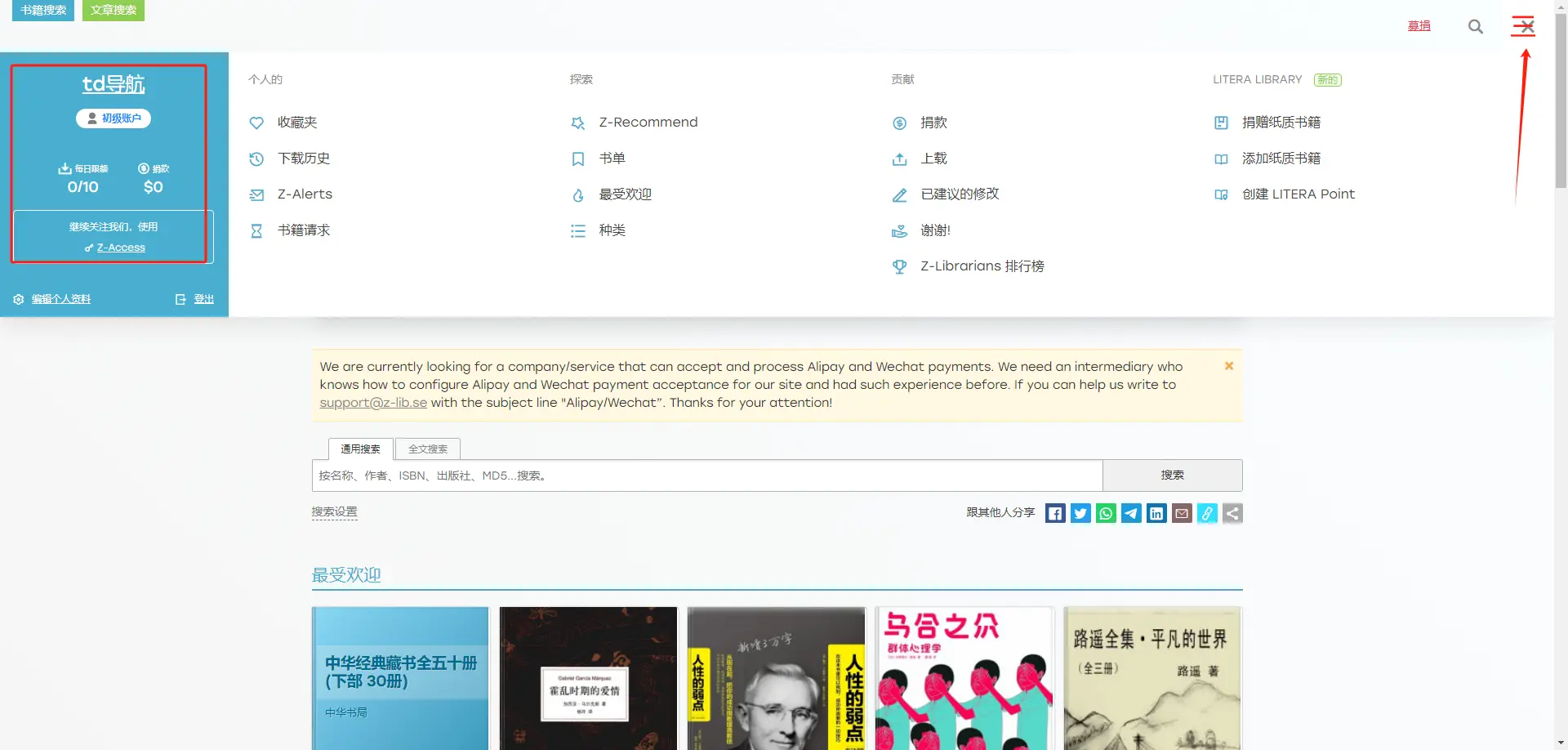
登录后查看下载额度

注册成功后用邮箱和密码登录。展开右上角菜单,可以看到账号信息和当天剩余下载次数;不同访问方式和账号状态的额度可能不同。

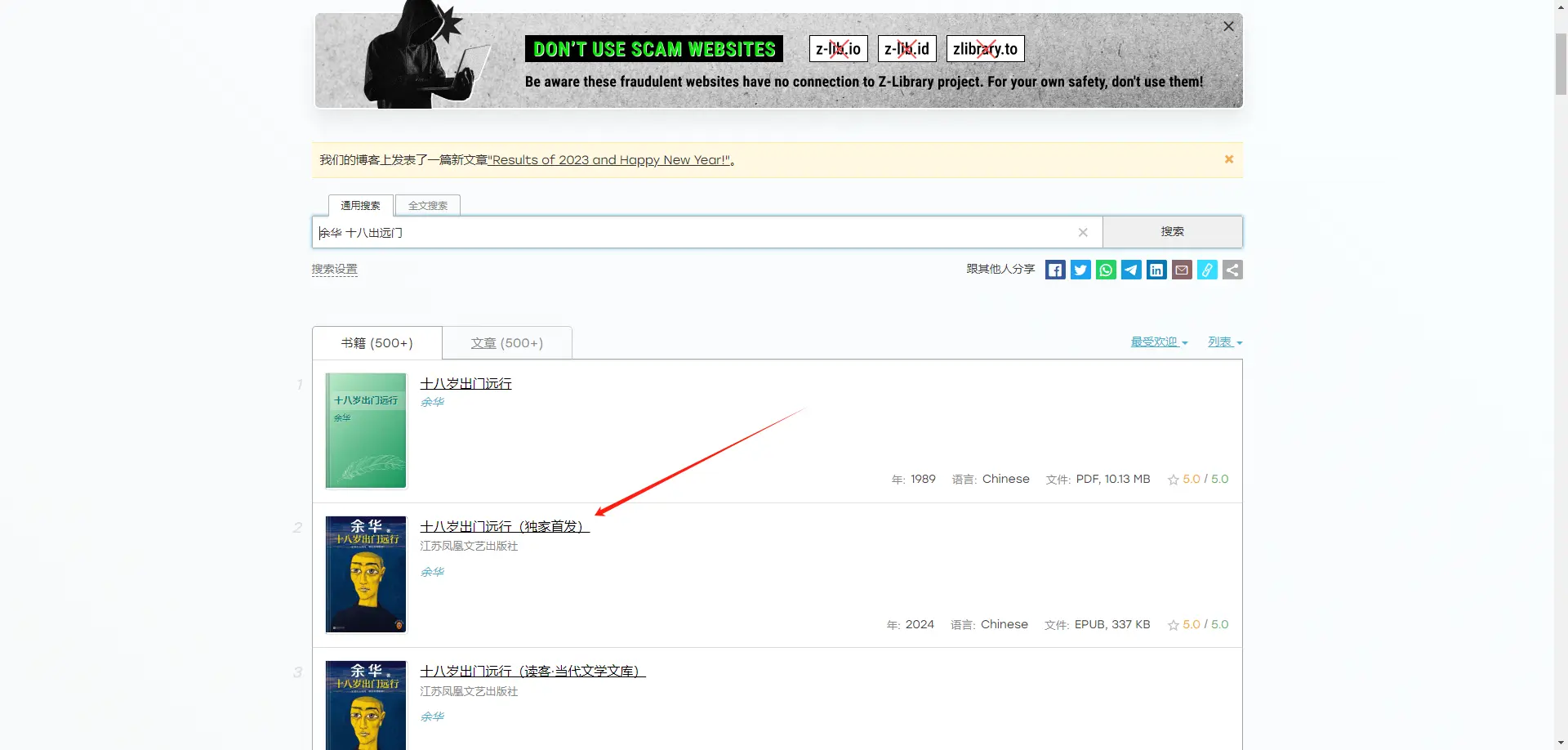
搜索书名、作者或 ISBN

如果直接搜书名没有结果,可以加上作者名、英文原名、出版社或 ISBN。中文书也可以尝试繁简体、英文标题和关键词组合。

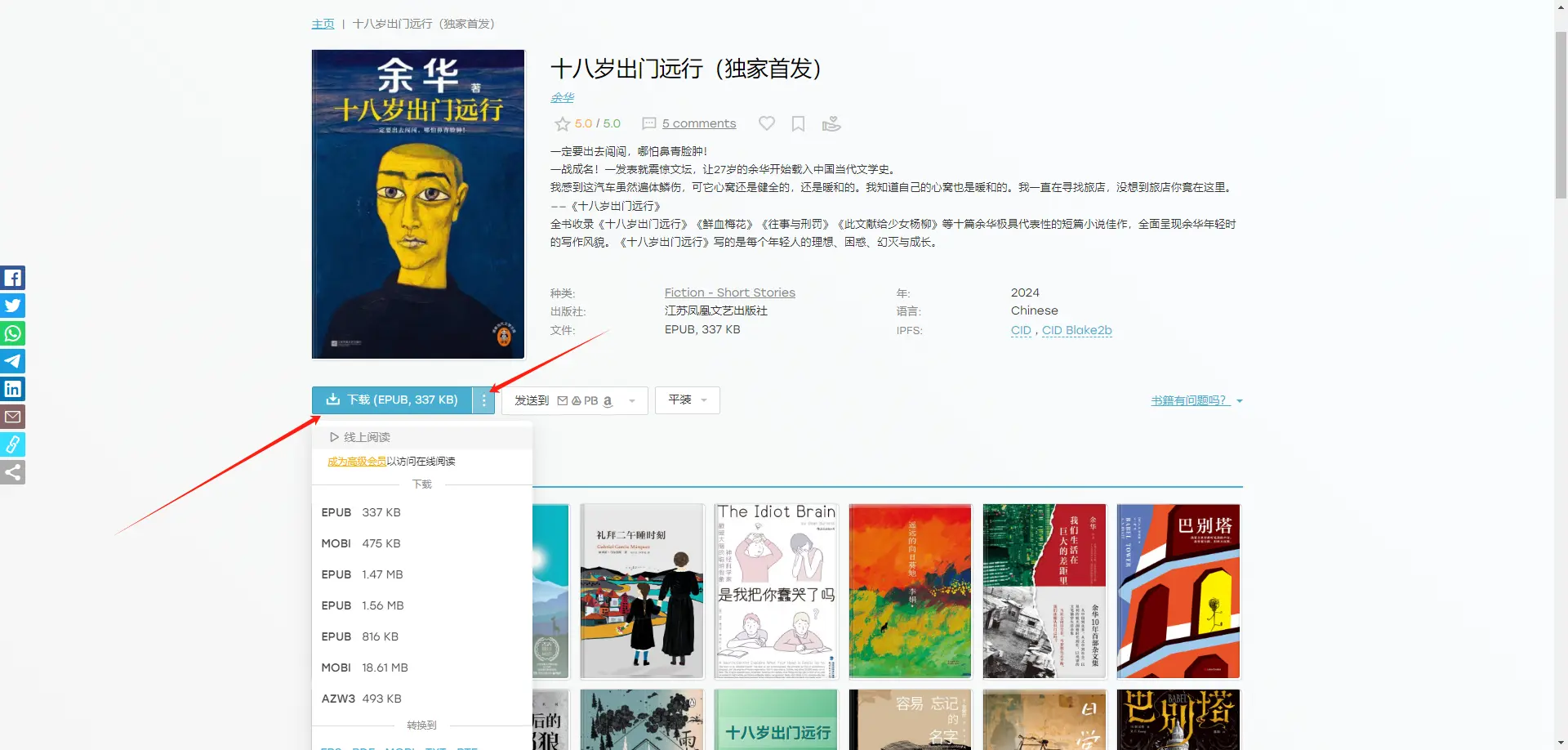
进入详情页选择格式下载

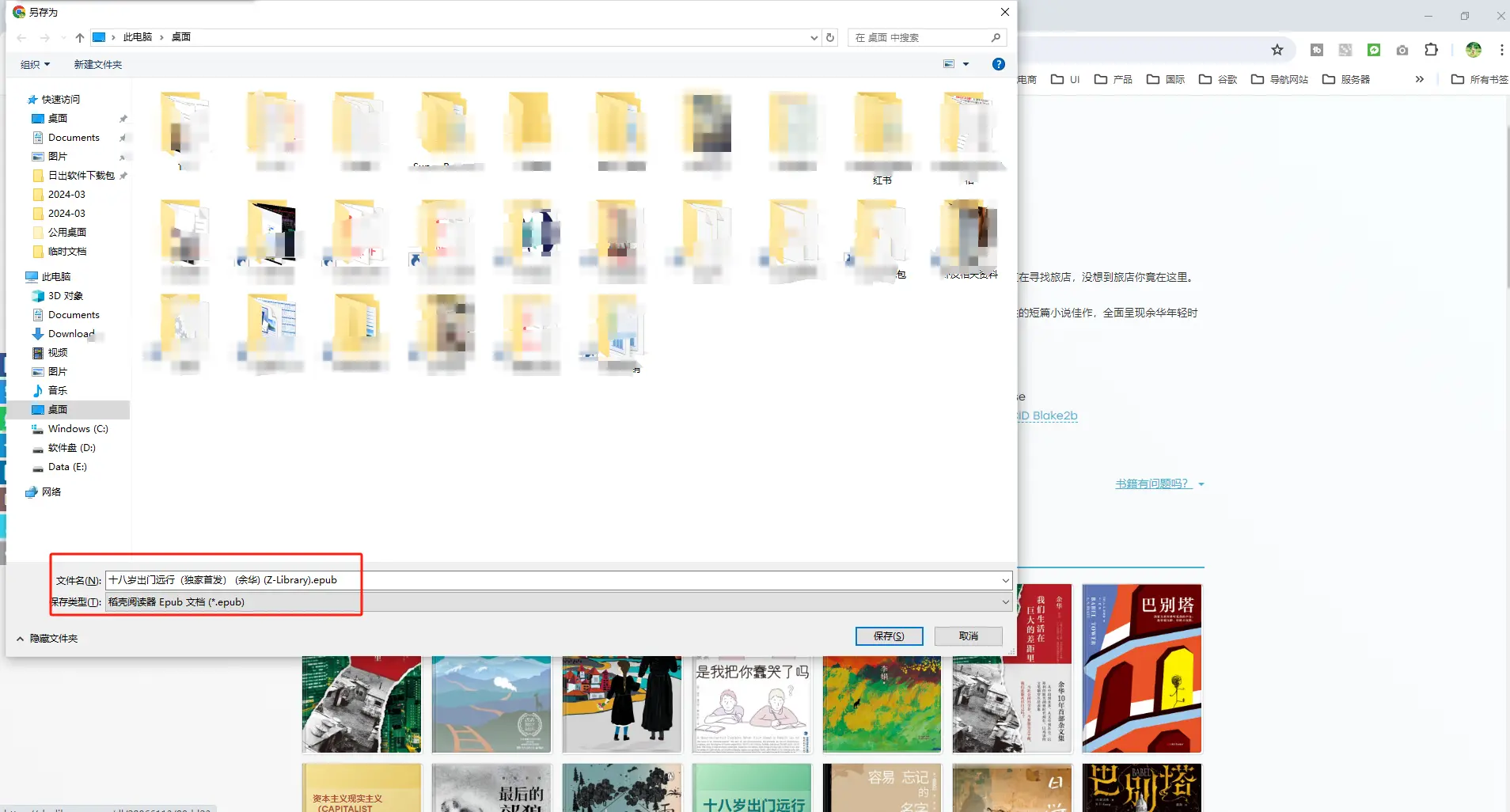
进入书籍详情页后,点击下载按钮或展开更多规格,选择需要的 PDF、EPUB、MOBI、TXT、DJVU 等格式。下载前留意文件大小和格式是否适合你的设备。

保存并导入阅读设备

电脑下载后可用本地阅读器打开。Kindle 用户可发送到 Kindle 指定邮箱;苹果手机可通过微信、AirDrop 或文件 App 打开;安卓手机可用本地阅读器导入。

Z-Library假站与诈骗站识别

搜索结果里常出现仿冒站、广告站和钓鱼站。访问前先做下面几项检查。

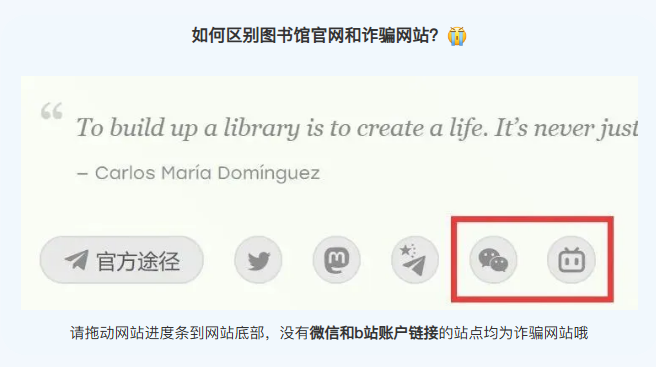
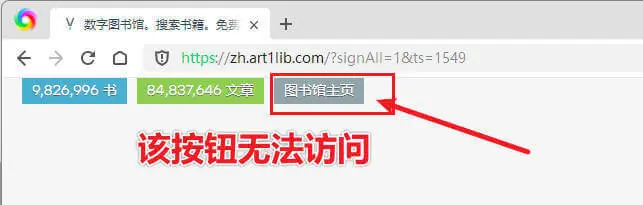
高风险信号:诱导购买“终身高级会员”、要求下载不明 APP、登录后账号资料不同步、索要邮箱验证码或付款信息、页面底部没有可核对的官方社交渠道、域名与官方公告不一致。
先核对域名来源 优先通过官方 Telegram、X、Mastodon、Reddit 或可信导航核对,不要只相信搜索广告。
不要上传敏感信息 发现页面要求输入额外验证码、支付信息或下载未知插件时,应立即关闭。
用小号测试 如果必须登录,优先使用非重要邮箱,并确认页面是否能同步历史记录和账号资料。

Z-Library替代电子书网站

如果 Z-Library 无法访问,可以根据书籍类型选择更合适的平台。优先使用公版、授权和开放获取资源。

Anna's Archive

聚合式图书与论文索引,适合查找多来源备份信息。

访问网站

Library Genesis

常见学术资源和电子书检索平台,适合论文、教材和英文书。

访问网站

Project Gutenberg

公版电子书平台,适合下载版权期满的英文经典作品。

访问网站

Internet Archive

互联网档案馆,包含大量数字化书籍、音视频和历史网页资料。

访问网站

Book Searcher

电子书搜索工具,可辅助检索不同格式的书籍线索。

访问网站

Open Library

由 Internet Archive 维护,适合查找图书信息和部分可借阅资源。

访问网站

Z-Library常见问题 FAQ

把访问、下载、格式和安全相关的高频问题集中在这里,方便快速确认下一步该怎么做。

Z-Library打不开怎么办?
先确认当前域名是否仍可用,再尝试切换网络、清理浏览器缓存、使用 Chrome 或 Edge、修改公共 DNS,并通过官方社交渠道或可信导航找回最新地址。
如何找回 Z-Library 最新网址?
可以收藏本页,定期查看官方 Telegram、X、Mastodon、Reddit,也可在可信导航站搜索 “Z-Library最新发布页” 或 “Z-Library官网入口”。
Z-Library 有哪些常见电子书格式?
常见格式包括 PDF、EPUB、MOBI、TXT、DJVU、FB2、RTF、HTML 等。不同书籍的可下载格式会有差异。
Z-Library 如何注册并下载电子书?
可以从首页右上角菜单进入注册,也可以从书籍详情页点击登录后创建账号。注册完成后用邮箱密码登录,搜索书名、作者或 ISBN,进入详情页选择合适格式下载。
Z-Library 要收费了吗?
不同账号状态和访问方式可能有不同下载额度。若页面强制诱导购买“终身高级会员”或索要异常付款信息,应优先核对官方渠道,谨防诈骗。
如何识别 Z-Library 假站或诈骗站?
警惕诱导充值终身会员、要求下载不明 APP、索要敏感账号信息、无法同步账号资料或没有官方社交入口的网站。访问前优先核对官方渠道。
找不到中文书怎么办?
可以尝试使用中文书名、作者、ISBN、英文原名多种关键词搜索,也可以查看 Anna's Archive、Open Library、Internet Archive 或本地公共图书馆数字资源。